 BosRental
Panduan penggunaan BosRental
Dari menyiapkan armadaperalatan sampai membaca laba bersih per unit. Disusun mengikuti urutan kerja sehari-hari, bukan urutan menu.
Panduan untuk rentalSebagian gambar di panduan ini diambil dari akun rental mobil. Di akun rental kamera, istilahnya menyesuaikan sendiri: Armada menjadi Peralatan, Plat menjadi Nomor seri, dan Odometer menjadi Shutter count. Menu Sopir dan kolom BBM tidak ada.
Untuk versi web di bosrental.id. Bisa dicetak menjadi PDF dari menu cetak peramban.
Sekilas & cara masuk
BosRental mencatat seluruh siklus sewa dalam satu tempat: unit keluar, unit kembali, uang masuk, uang keluar. Yang membedakannya dari catatan di buku atau spreadsheet ada tiga hal:
- Anti bentrok. Satu unit tak bisa dipesan dua kali pada waktu yang beririsan — ditolak di tingkat basis data, bukan sekadar diingatkan.
- Bukti foto. Kondisi unit saat keluar dan kembali terekam, jadi perdebatan soal lecet berhenti pada gambar.
- Laba per unit. Bukan cuma total kas, tapi unit mana yang menghasilkan dan mana yang membebani.
Masuk ke aplikasi
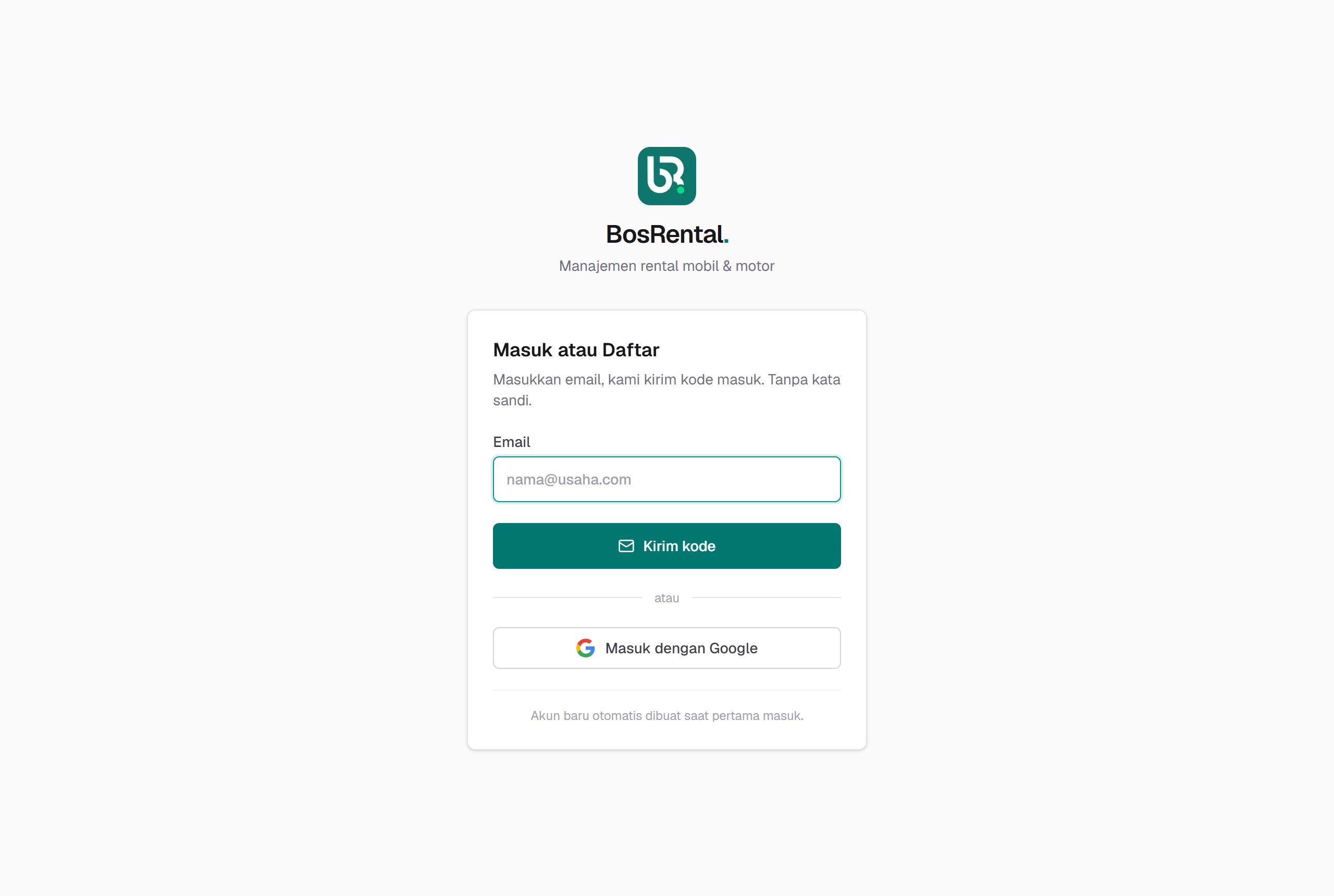
Buka bosrental.id lalu pilih salah satu cara:
- Masuk dengan email Ketik alamat email Anda, tekan Kirim kode. Enam digit kode dikirim ke email itu — tempel, selesai. Tidak ada kata sandi yang perlu diingat atau bocor.
- Masuk dengan Google Satu klik, memakai akun Google yang sudah aktif di peramban Anda.
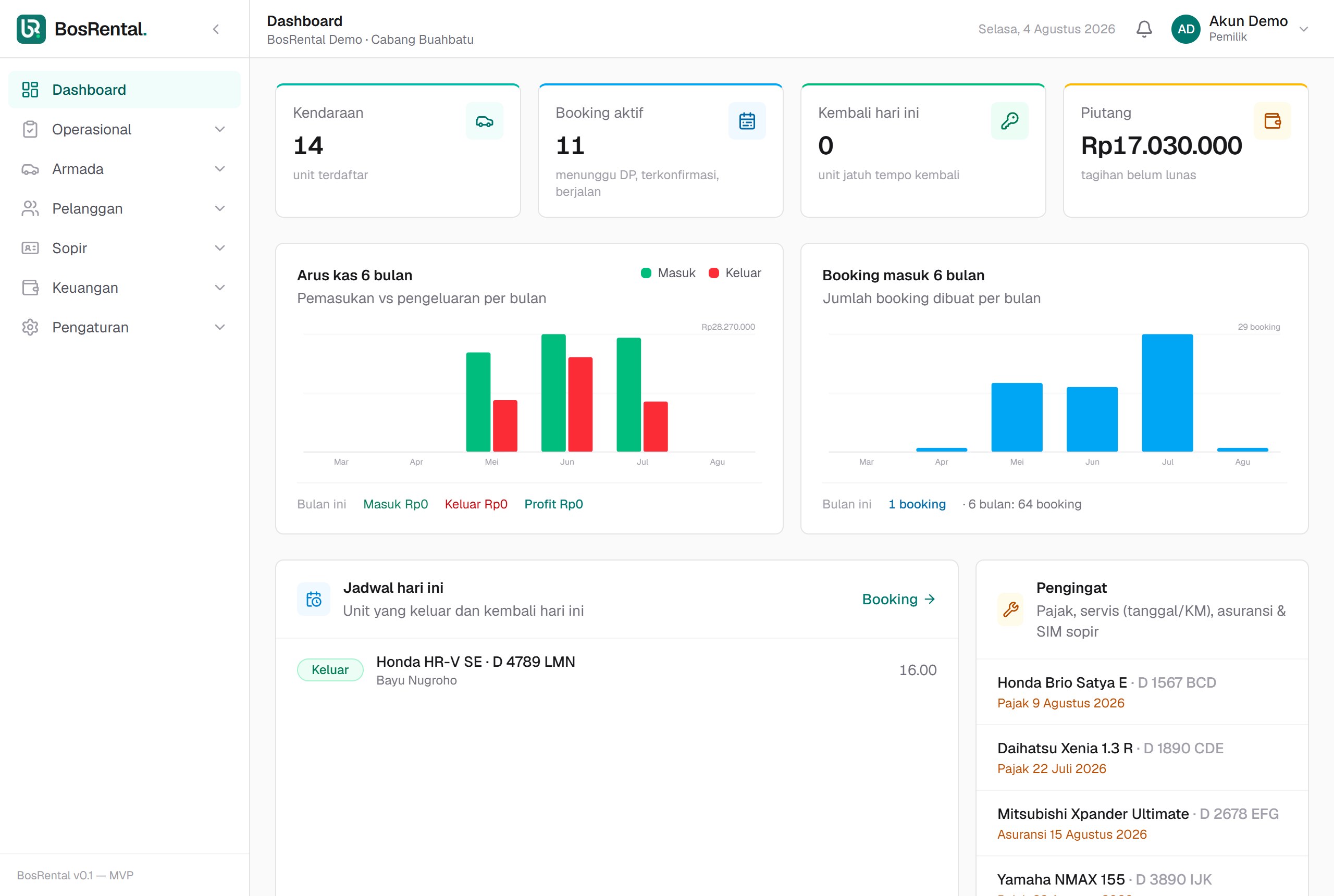
Layar utama
Setelah masuk, Anda mendarat di Dashboard. Empat kartu di atas menjawab pertanyaan yang paling sering ditanyakan pemilik rental setiap pagi: berapa unit saya, berapa yang sedang jalan, berapa yang harus kembali hari ini, dan berapa uang yang belum tertagih.
Dikelompokkan per pekerjaan: Operasional (Booking, Serah Terima, Insiden), Armada, Pelanggan, Sopir,Peralatan, Pelanggan, Keuangan, dan Pengaturan. Tombol di kiri atas menciutkan menu bila layar Anda sempit.
Persiapan awal (urutannya penting)
Setiap langkah memakai hasil langkah sebelumnya. Kalau Anda menambah kendaraanperalatan sebelum membuat paket harga, kolom tarifnya kosong dan unit itu tak bisa dipesan.
1. Data usaha & cabang
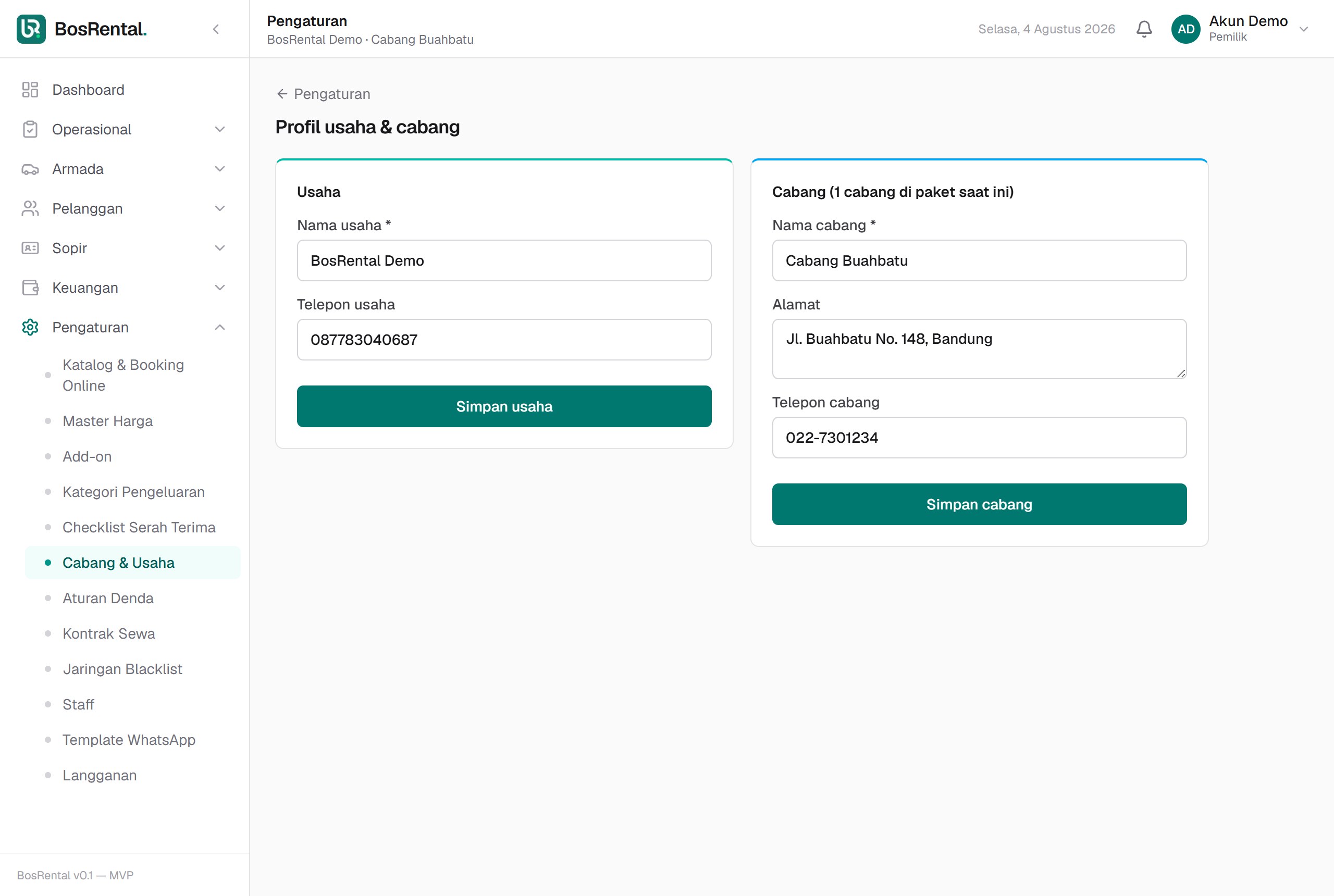
Pengaturan → Cabang & Usaha
Isi nama usaha, alamat, dan nomor telepon. Ini yang tercetak di kontrak sewa dan tampil di katalog publik, jadi tulis seperti yang Anda ingin dilihat penyewa.
2. Master harga — paket sewa
Pengaturan → Master Harga
Paket adalah satuan waktu sewa yang Anda jual. Umumnya:
| Nama paket | Durasi (jam) | Dipakai untuk |
|---|---|---|
| Harian | 24 | Sewa normal, bisa dikalikan berapa hari |
| Paket 12 Jam | 12 | Antar-jemput, acara setengah hariSesi foto atau acara setengah hari |
| Mingguan | 168 | Sewa panjang dengan harga lebih murah |
Paket 12 jam tidak bisa dikalikan dua. Kalau bisa, penyewa membayar dua kali harga 12 jam untuk 24 jam — biasanya lebih mahal daripada paket Harian yang ada di halaman yang sama. Untuk sewa lebih lama, arahkan ke paket harian.
3. Add-on & kategori pengeluaran
Pengaturan → Add-on — barang atau jasa tambahan yang bisa dijual bersama sewa: kursi bayi, GPS, antar-jemput bandara. Ada dua satuan: per booking (sekali saja, mis. antar-jemput) dan per paket (mengikuti lama sewa, mis. kursi bayi per hari).
Pengaturan → Add-on — aksesori atau jasa tambahan yang disewakan bersama unit: baterai cadangan, memory card, tripod, lampu, antar ke lokasi. Ada dua satuan: per booking (sekali saja, mis. antar ke lokasi syuting) dan per paket (mengikuti lama sewa, mis. baterai cadangan per hari).
Pengaturan → Kategori Pengeluaran — daftar jenis biaya: BBM, servis, cuci, parkir, gajiservis & kalibrasi, pembersihan sensor, sparepart & aksesori, ongkos kirim. Dipakai di Laporan supaya Anda tahu uang habis ke mana, bukan cuma berapa.
4. Checklist serah terima
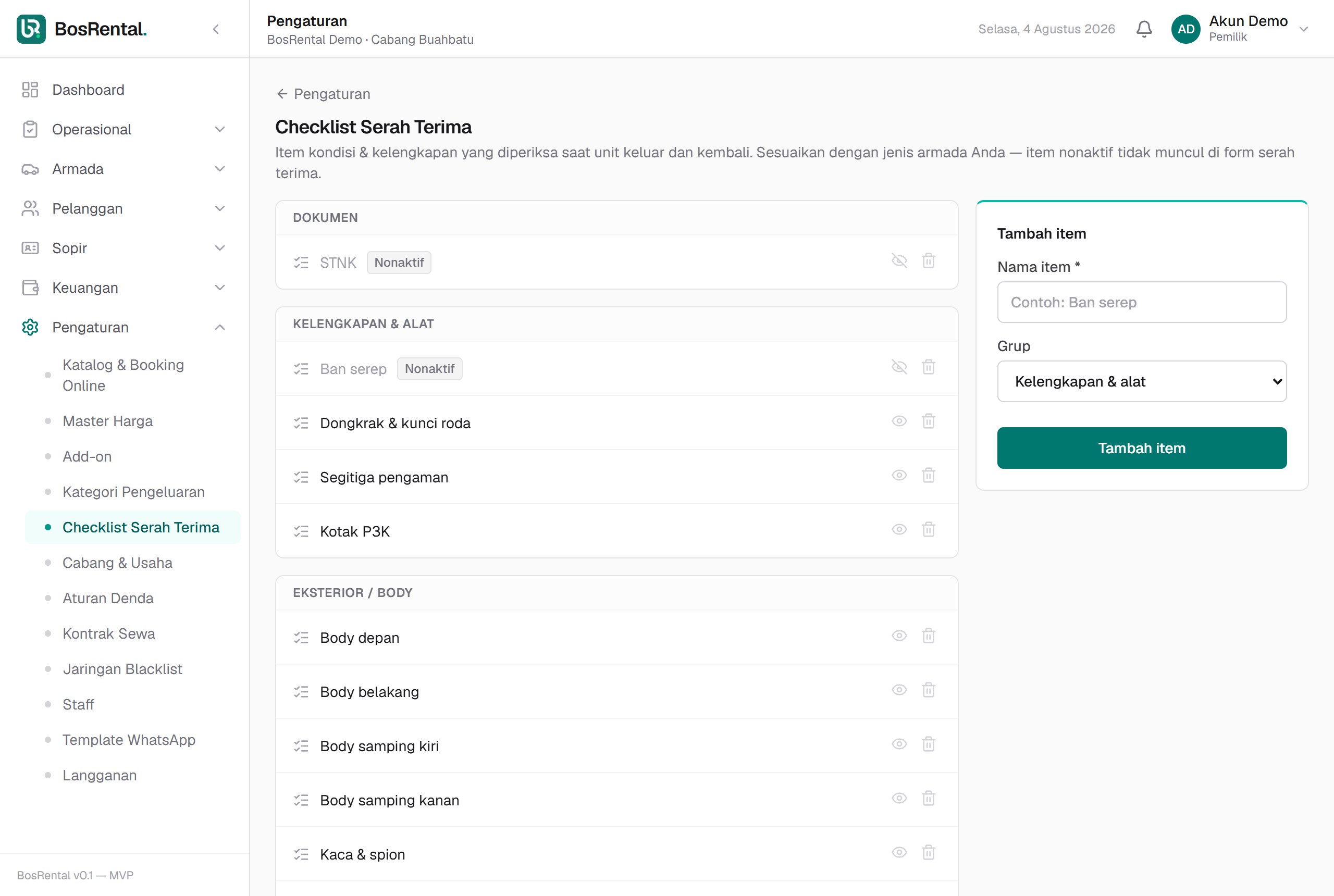
Pengaturan → Checklist Serah Terima
Daftar yang wajib dicek petugas saat unit keluar dan kembali: ban serep, dongkrak, P3K, radio, karpetkelengkapan (lensa, baterai, charger, memory card, strap, tas), kondisi body, optik (sensor dan elemen lensa), serta uji fungsi (autofocus, shutter). Daftar bawaannya sudah terisi saat Anda mendaftar; Anda bebas menambah, mengubah, dan menghapus. Semakin spesifik daftarnya, semakin sedikit ruang berdebat nanti.
5. Aturan denda
Pengaturan → Aturan Denda
Tetapkan denda keterlambatan (per jam atau per hari) dan masa toleransi. Angka ini terhitung otomatis saat serah terima kembali, jadi petugas tak perlu menghitung manual dan tak bisa berbeda-beda antar-orang.
6. Kontrak sewa
Pengaturan → Kontrak Sewa
Tulis syarat dan ketentuan Anda sekali. Setiap booking bisa dicetak jadi kontrak siap tanda tangan, lengkap dengan data penyewa, unit, dan tarifnya.
Klausul bawaan untuk rental kamera sudah memuat KTP yang ditahan selama sewa, perlindungan dari air dan pasir, data di memory card, dan nilai ganti peralatan yang tercetak di kontrak. Ubah sesuai kebiasaan usaha Anda.
ArmadaPeralatan
Armada → KendaraanPeralatan → Daftar peralatan
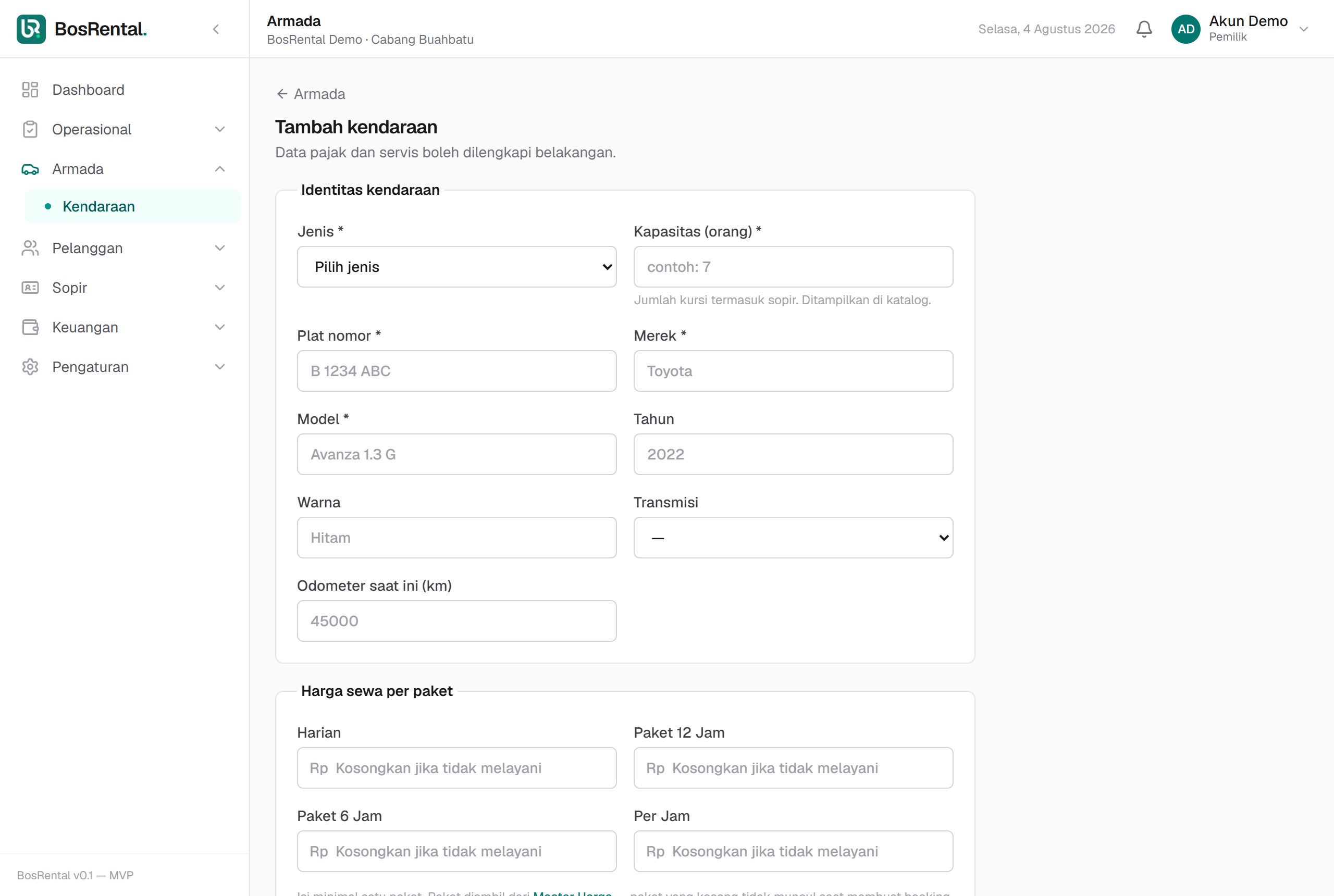
- Tekan “Tambah kendaraan” Isi jenis (mobil/motor), plat, merek, model, tahun, warna, transmisi, dan kapasitas penumpang.
- Isi tarif per paket Kolom harga muncul satu per paket yang Anda buat di Master Harga. Unit tanpa tarif tidak akan muncul di katalog dan tak bisa dipesan.
- Lengkapi data legal Jatuh tempo pajak STNK, STNK 5 tahunan, KIR, dan asuransi. Ini yang menyalakan pengingat.
- Unggah foto Dipakai di katalog publik. Foto yang terang dan utuh menaikkan minat jauh lebih besar daripada deskripsi panjang.
- Tekan “Tambah peralatan” Isi nomor seri atau kode internal, merek, dan model. Satu unit = satu body atau kit yang disewakan bersama; aksesori kecil lebih cocok dijual sebagai add-on.
- Isi tarif per paket Kolom harga muncul satu per paket yang Anda buat di Master Harga. Unit tanpa tarif tidak akan muncul di katalog dan tak bisa dipesan.
- Isi nilai ganti Harga yang ditagihkan bila peralatan hilang atau rusak total. Angka ini tercetak di kontrak sewa, jadi sepakati sejak awal.
- Unggah foto Dipakai di katalog publik. Foto yang terang dan utuh menaikkan minat jauh lebih besar daripada deskripsi panjang.
Pengingat pajak, KIR, dan servis
Pengingat servis dan asuransi
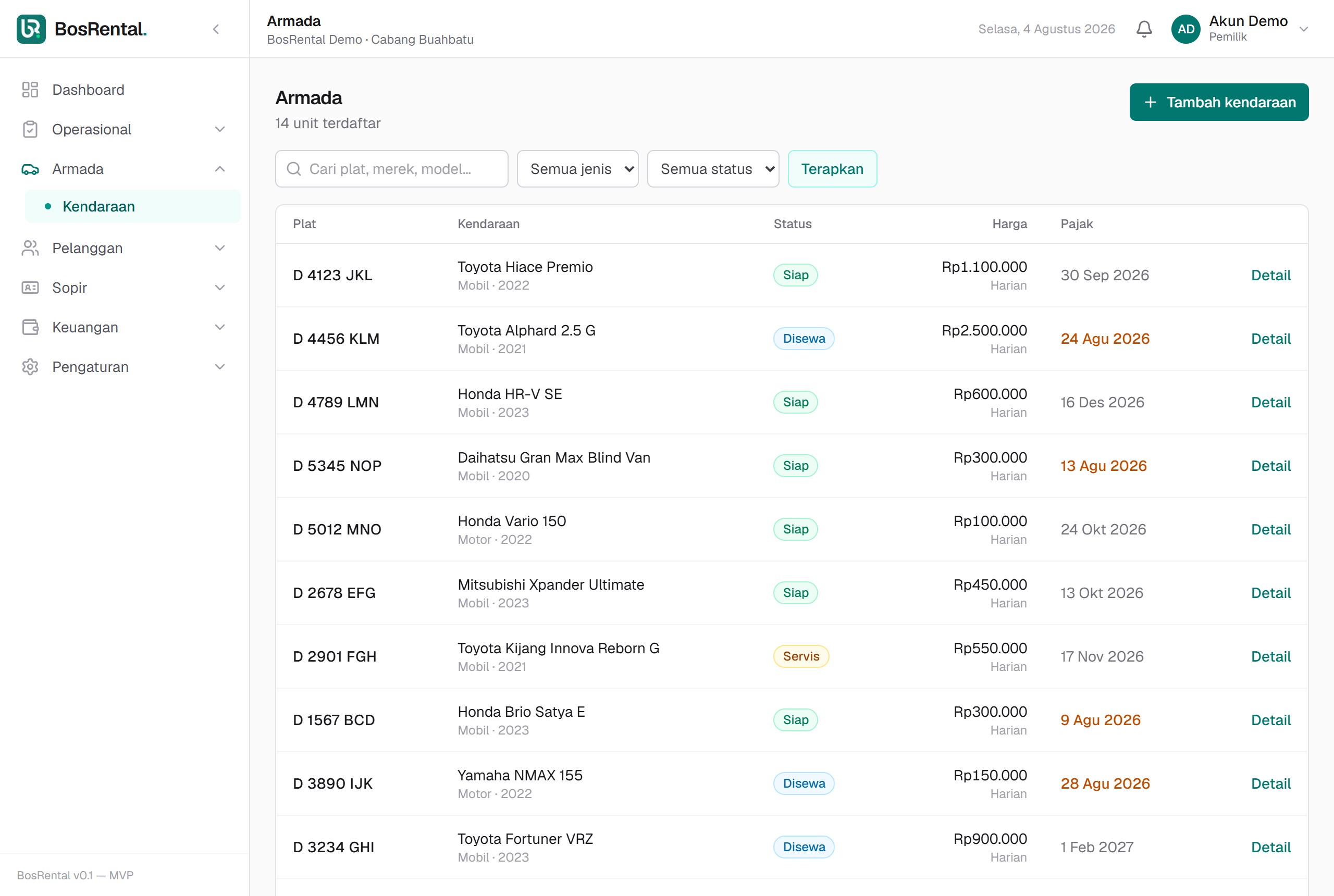
Di daftar armada dan halaman detail, tanggal jatuh tempo berubah warna sendiri:
| Warna | Artinya | Tindakan |
|---|---|---|
| Merah tebal | Sudah lewat — tertulis “lewat 13 hari” | Unit berisiko tilang. Urus sekarang.Jadwalkan servis atau perpanjang asuransi sekarang. |
| Kuning | Jatuh tempo ≤ 30 hari — tertulis “5 hari lagi” | Jadwalkan. |
| Hitam biasa | Masih lama | Tak perlu apa-apa. |
Servis berbasis kilometer
Selain tanggal, servis juga bisa dipatok pada odometer. Isi servis berikutnya (km); begitu odometer mendekati atau melewatinya, unit itu muncul di pengingat Dashboard. Odometer diperbarui otomatis setiap serah terima, jadi tak perlu dicatat terpisah.
Servis berbasis shutter count
Selain tanggal, servis body kamera bisa dipatok pada shutter count. Isi servis berikutnya (jepretan); begitu shutter count mendekati atau melewatinya, unit itu muncul di pengingat Dashboard. Shutter count diperbarui setiap serah terima bila diisi. Lensa dan aksesori tak punya shutter count — cukup kosongkan, servisnya dipatok pada tanggal.
Unit titipan (konsinyasi)
Kalau unit milik orang lain, centang Titipan lalu pilih pemiliknya dan persentase bagi hasil. Perhitungannya dibahas di bab Bagi hasil unit titipan.
Booking
Operasional → Booking
- Tekan “Buat booking”
- Pilih penyewa Cari yang sudah ada, atau buat baru langsung dari form ini.
- Pilih unit dan paket Tarifnya terisi sendiri dari Master Harga.
- Tentukan waktu mulai dan lama sewa Waktu selesai dihitung otomatis.
- Pilih skema Lepas kunci (penyewa bawa sendiri) atau dengan sopir. Motor selalu lepas kunci.
- Centang “KTP asli ditahan” bila berlaku Kalau Anda menahan KTP penyewa selama sewa, centang ini. Saat unit kembali, aplikasi mengingatkan petugas untuk mengembalikannya.
- Tambahkan add-on dan deposit bila perlu Deposit bersifat opsional dan dicatat terpisah dari pembayaran sewa.
- Simpan Tagihan terbentuk otomatis.
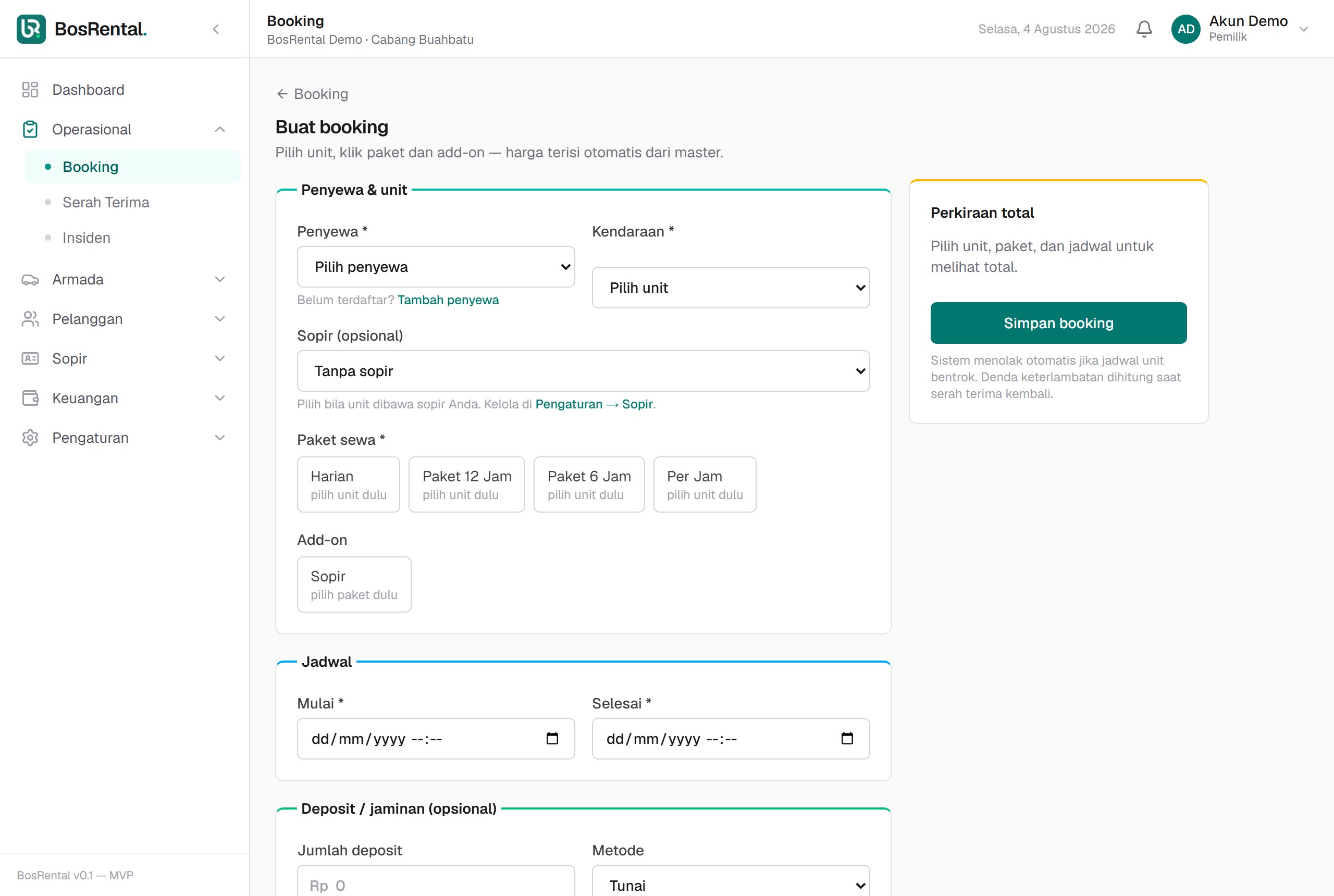
Aplikasi menolak menyimpan dan menyebutkan jadwal yang tabrakan. Penolakannya di tingkat basis data — bukan sekadar peringatan yang bisa ditembus, dan tetap berlaku walau dua petugas menyimpan pada detik yang sama.
Status booking
| Status | Artinya |
|---|---|
| Menunggu DP | Dibuat, uang muka belum masuk |
| Terkonfirmasi | DP diterima, unit dikunci untuk jadwal itu |
| Berjalan | Unit sudah diserahkan ke penyewa |
| Selesai | Unit sudah kembali dan diperiksa |
| Batal | Dibatalkan; jadwalnya dilepas kembali |
Perpanjangan sewa
Penyewa minta tambah hari? Buka detail booking → Perpanjang. Waktu selesai dan tagihan menyesuaikan, dan riwayat perpanjangannya tercatat — jadi tetap ketahuan berapa kali diperpanjang dan kapan.
Serah terima
Operasional → Serah Terima
Inti dari seluruh aplikasi. Dikerjakan dua kali: saat unit keluar dan saat kembali.
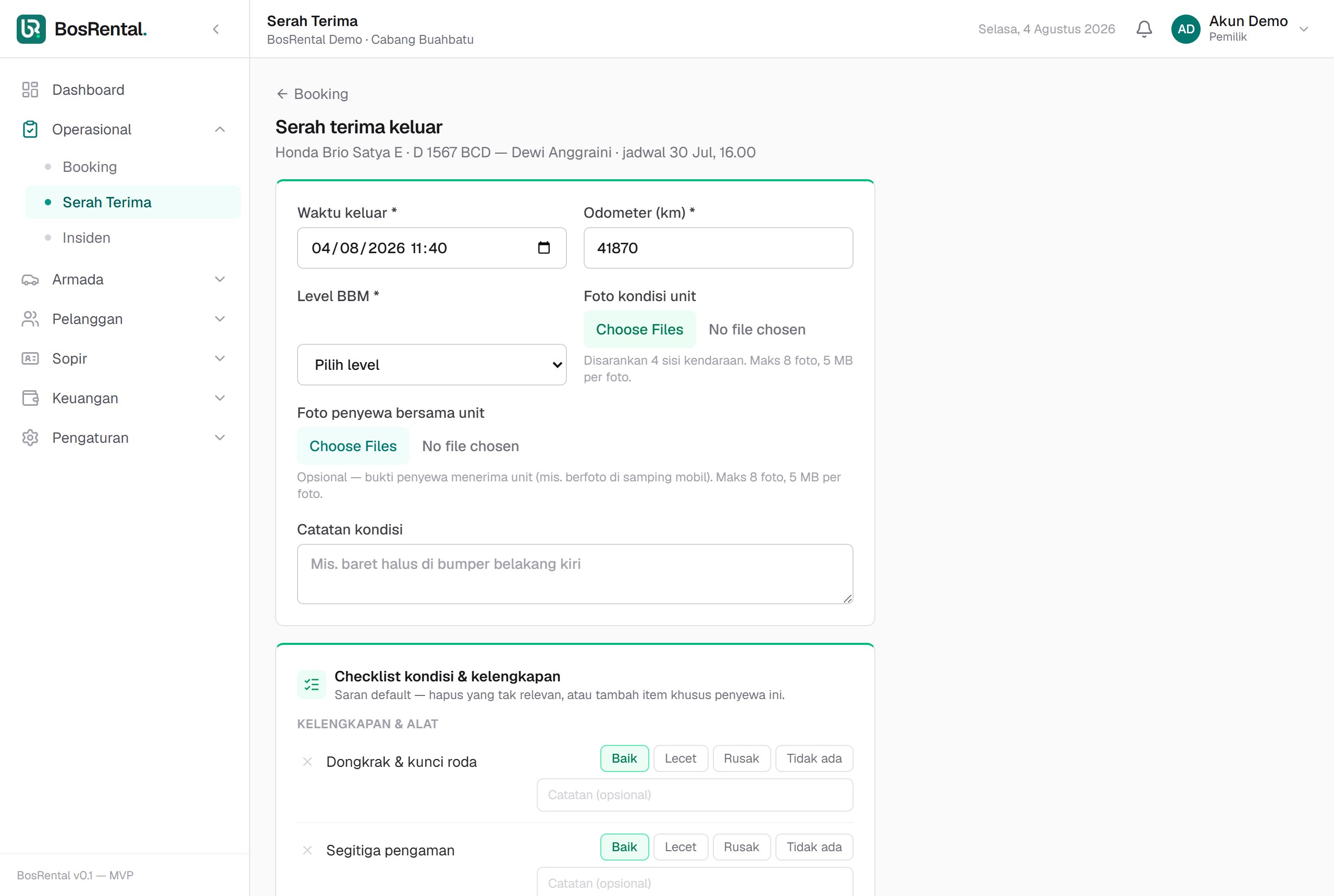
Saat unit keluar
- Foto kondisi unit Ambil dari empat sisi.Ambil semua sisi body dan elemen lensa depan-belakang. Inilah yang nanti menjadi pembanding.
- Catat odometer dan level BBM
- Catat shutter count bila bisa dibaca Opsional. Banyak kamera hanya menampilkannya lewat perangkat lunak di komputer, dan lensa tak punya sama sekali.
- Isi checklist Tandai tiap item baik / perhatian / rusak, beri catatan bila perlu.
- Foto penyewa bersama unit (opsional) Bukti tambahan bahwa unit memang diserahkan kepada orang tersebut.
- Simpan Status booking berubah menjadi Berjalan.
Saat unit kembali
- Foto ulang kondisinya Bandingkan dengan foto saat keluar.
- Catat odometer dan BBM Selisih kilometernya langsung terlihat.
- Catat shutter count bila diisi saat keluar Selisih jepretannya langsung terlihat.
- Isi checklist kembali
- Catat kerusakan dan biayanya bila ada
- Simpan Denda keterlambatan dihitung otomatis dari Aturan Denda, lalu masuk ke tagihan.
- Kembalikan KTP penyewa bila ditahan Pengingatnya tampil di layar ini selama booking itu dicentang “KTP asli ditahan”.
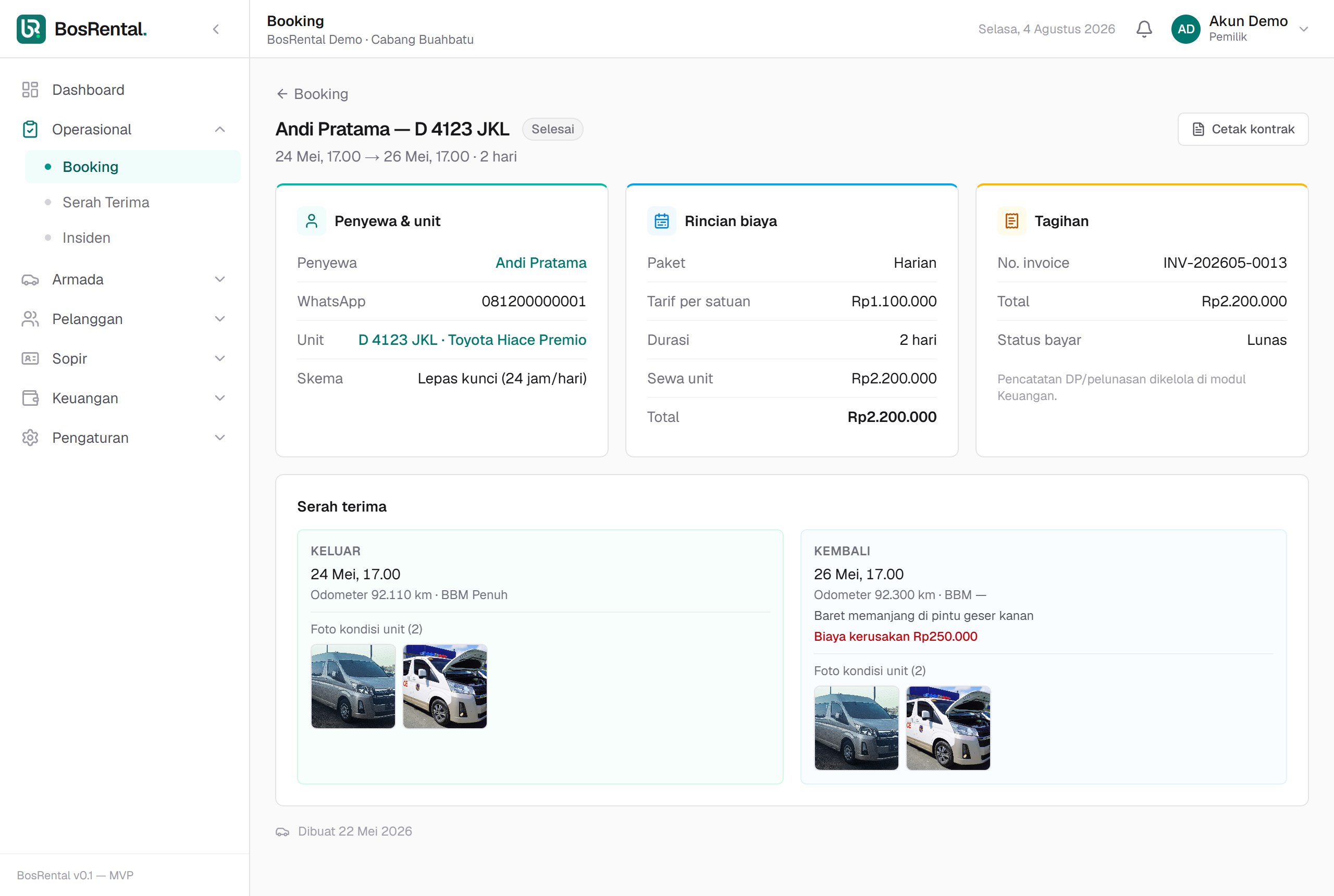
Perdebatan “dari awal memang sudah begitu” selesai dalam hitungan detik kalau ada foto bertanggal dari kedua sisi. Tanpa itu, biasanya pemilik yang mengalah.
Ingatkan penyewa memindahkan hasil fotonya sebelum mengembalikan unit. Sesuai klausul kontrak bawaan, isi memory card boleh Anda hapus setelah unit kembali — jangan sampai data penyewa sebelumnya terbawa ke penyewa berikutnya.
Tagihan & pembayaran
Keuangan → Tagihan
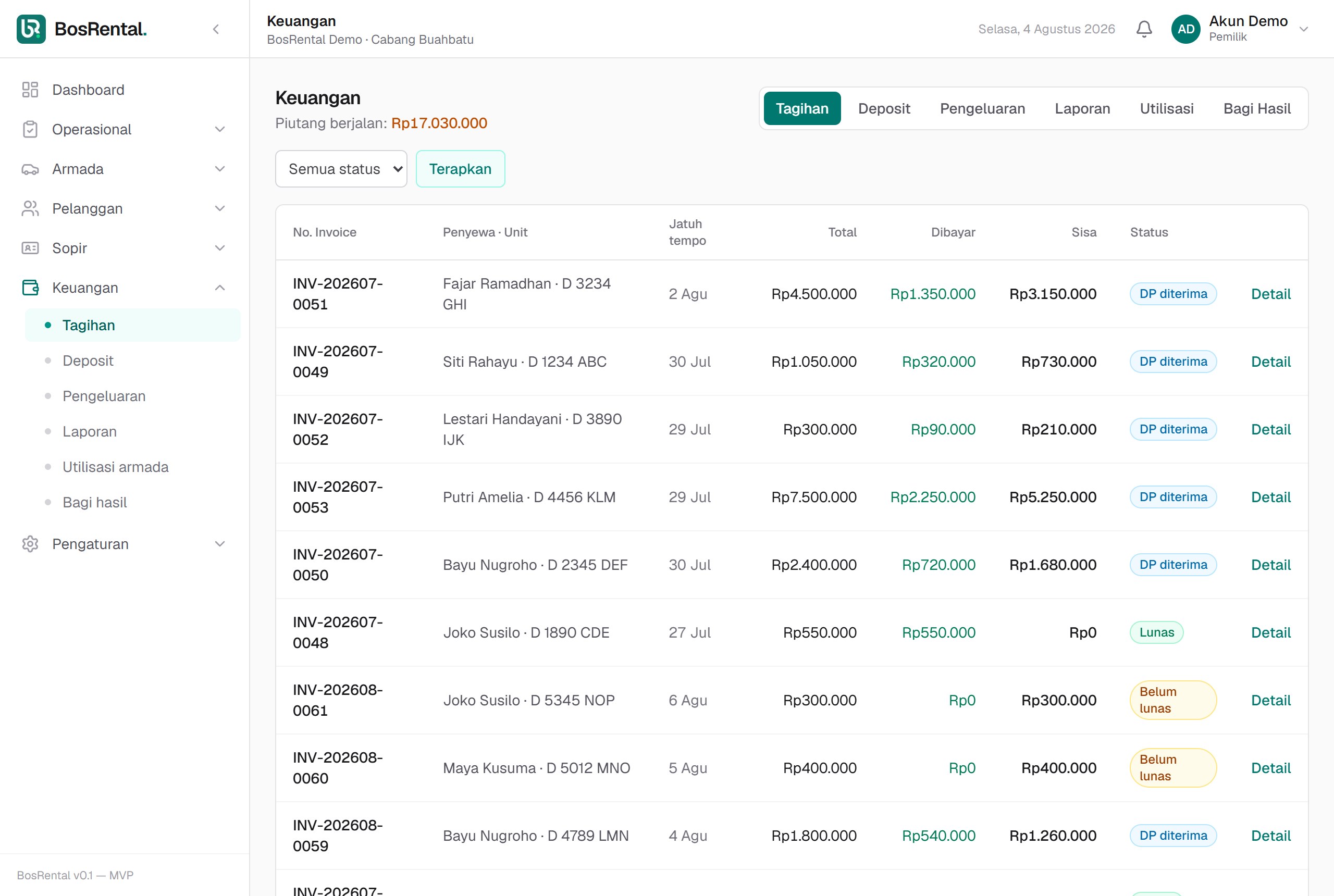
Setiap booking otomatis punya satu tagihan. Isinya sewa + add-on + denda (kalau ada), dikurangi pembayaran yang sudah masuk.
Mencatat pembayaran
- Buka tagihannya
- Tekan “Catat pembayaran”
- Isi jumlah, tanggal, dan metode Tunai, transfer, atau QRIS.
- Simpan Status berubah sendiri: DP bila sebagian, Lunas bila penuh.
Deposit
Keuangan → Deposit
Uang jaminan dicatat terpisah dari pembayaran sewa, karena sifatnya dikembalikan. Saat unit kembali, potong sesuai kerusakan lalu tandai dikembalikan — sisa dan potongannya tercatat, bukan diingat-ingat.
Pengeluaran
Keuangan → Pengeluaran
Catat BBM, servis, cuci, parkirservis, kalibrasi, pembersihan sensor, ongkos kirim, dan biaya lain. Bisa dikaitkan ke unit tertentu — dan justru dari sinilah laba bersih per unit bisa dihitung.
Pelanggan
Pelanggan → Daftar penyewa
Dokumen penyewa
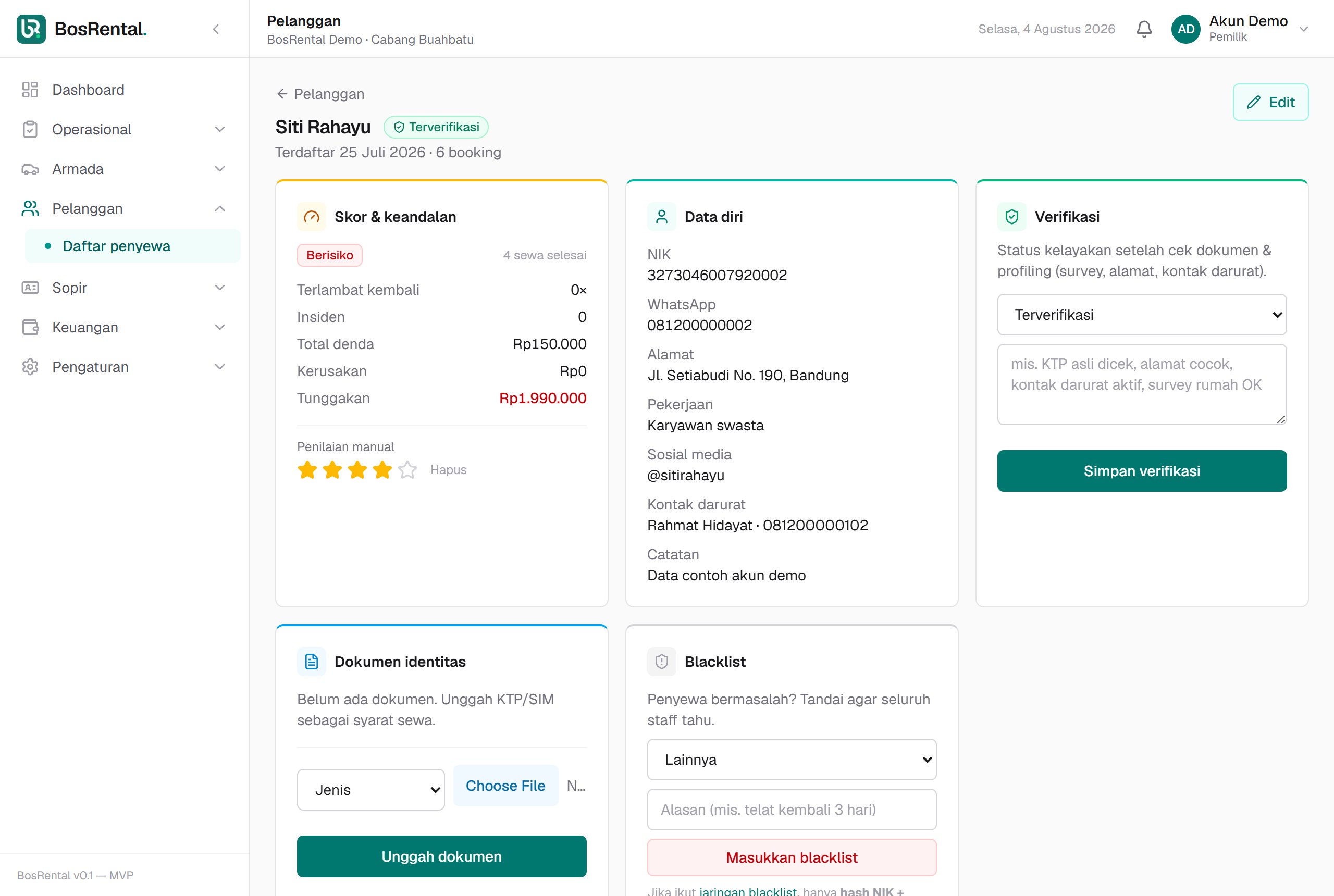
Di halaman detail, unggah foto KTP, SIM, dan jaminan lain. Bisa dari kamera HP langsung lewat aplikasi mobile. Berkasnya tersimpan aman dan hanya bisa dibuka oleh akun usaha Anda.
Skor keandalan
Aplikasi menilai sendiri dari riwayat, tanpa Anda isi apa pun:
| Label | Dasarnya |
|---|---|
| Baru | Belum pernah menyelesaikan sewa |
| Baik | Ada riwayat selesai, tanpa masalah |
| Perhatian | Pernah telat melewati toleransi, kena denda, ada kerusakan, atau satu insiden |
| Berisiko | Telat berulang, insiden berulang, atau masih menunggak sewa yang sudah selesai |
Blacklist & jaringan blacklist
Penyewa bermasalah bisa ditandai blacklist beserta alasannya. Saat dipilih di booking berikutnya, peringatan muncul.
Pengaturan → Jaringan Blacklist — fitur opsional yang harus Anda aktifkan sendiri. Bila aktif, Anda bisa memeriksa apakah calon penyewa pernah ditandai bermasalah oleh rental lain di jaringan.
Yang dipertukarkan bukan nama atau NIK, melainkan sidik digital searah yang tak bisa dikembalikan jadi data asli. Rental lain tak pernah melihat identitas pelanggan Anda — hanya jawaban cocok atau tidak.
Sopir
Sopir → Daftar sopir — data sopir, nomor SIM, dan masa berlakunya. SIM yang mendekati kedaluwarsa muncul di pengingat Dashboard.
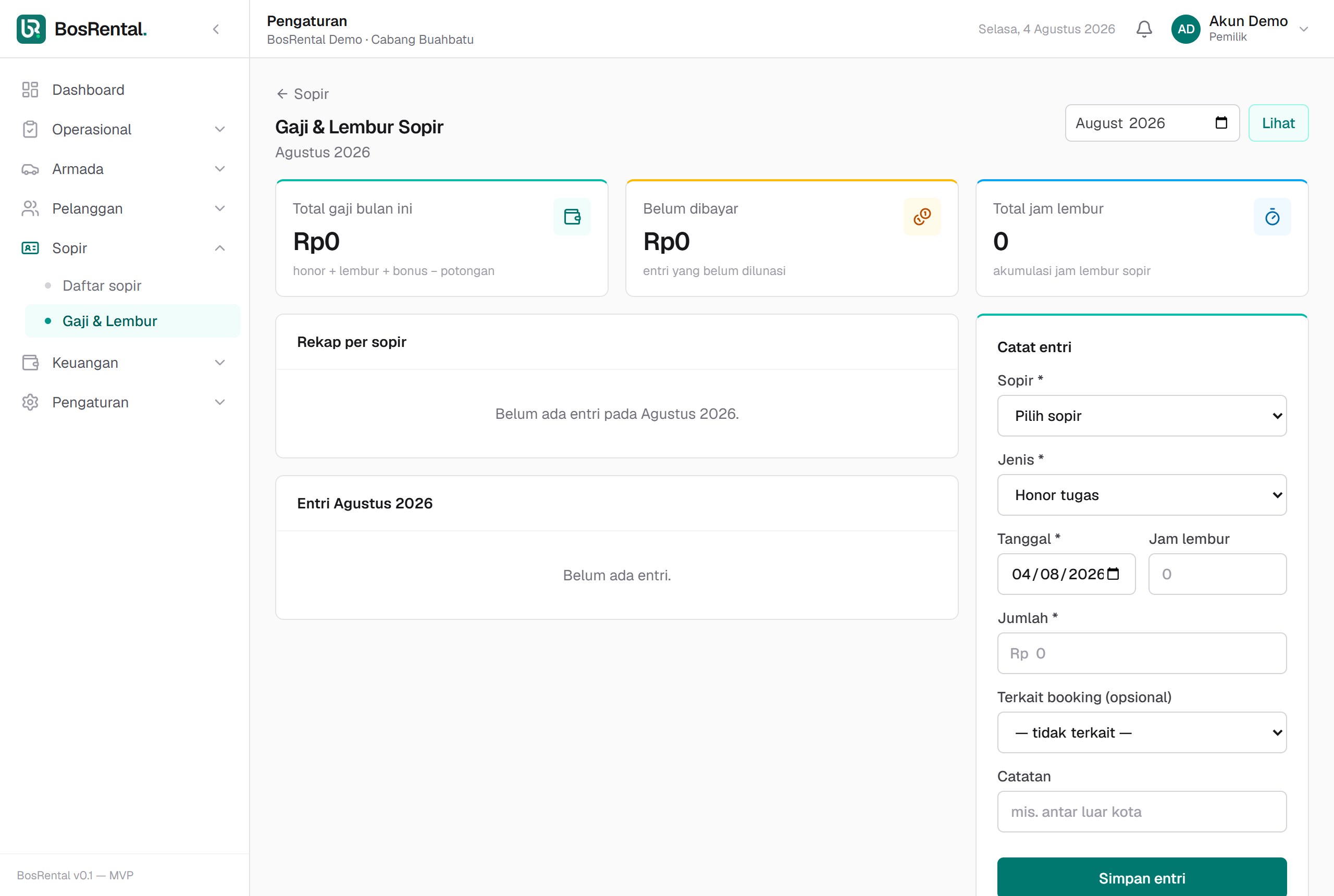
Sopir → Gaji & Lembur — catat honor tugas, lembur, bonus, dan potongan. Rekap per sopir per bulan dihitung otomatis: honor + lembur + bonus − potongan.
Insiden
Operasional → Insiden
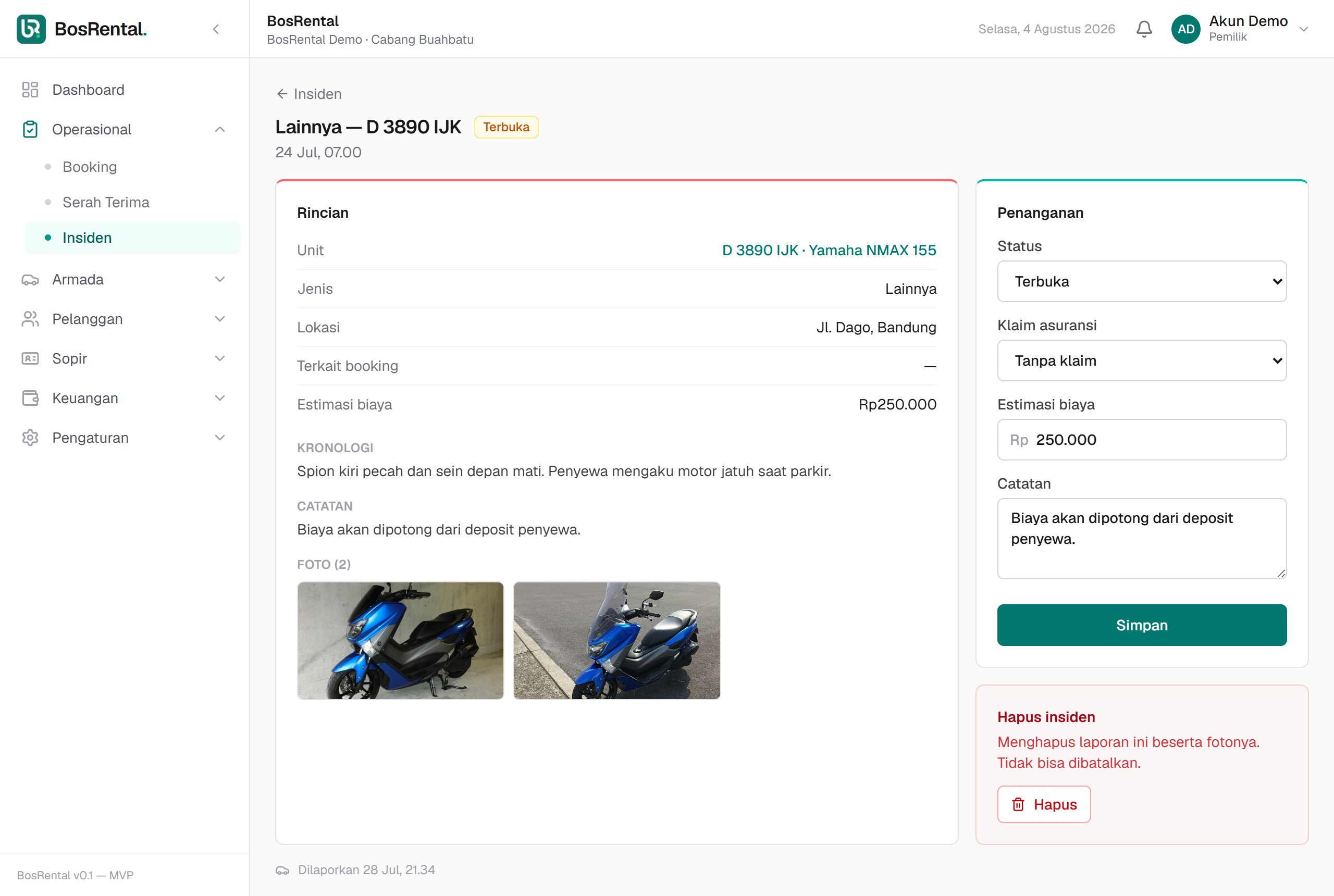
Untuk kejadian di luar pemakaian normal: kecelakaan, lecet, mogok, ban, atau kehilanganjatuh atau terbentur, lecet, terkena air atau pasir, error atau tidak berfungsi, atau kehilangan.
- Pilih unit Sertakan booking terkait bila ada.
- Pilih jenis insiden
- Tulis kronologi dan lokasi
- Unggah foto kerusakan
- Isi estimasi biaya
- Perbarui status Terbuka → proses → selesai, serta status klaim asuransi bila diajukan.
Laporan keuangan
Laporan bulanan
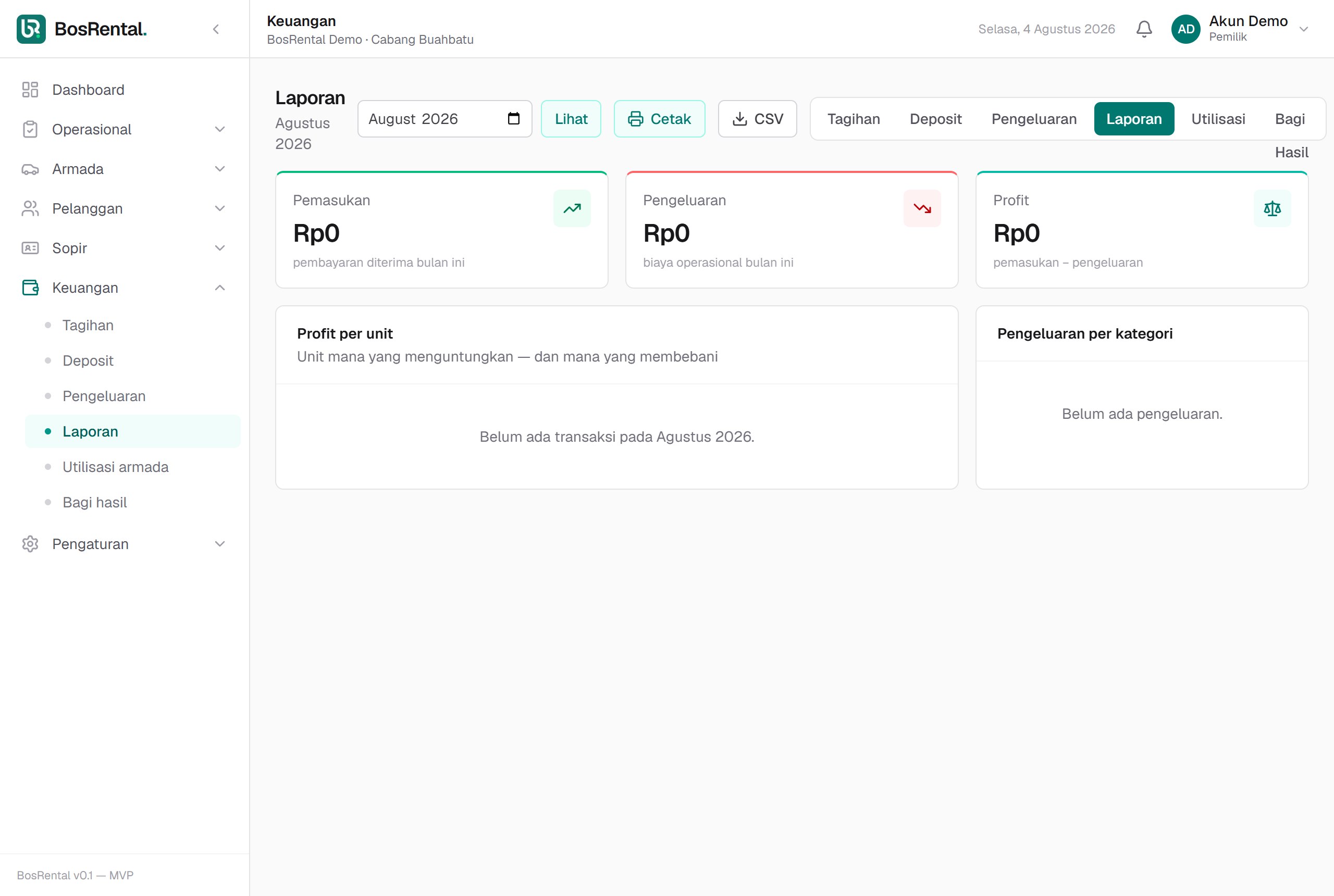
Keuangan → Laporan
Pemasukan, pengeluaran, dan profit untuk bulan berjalan. Di bawahnya: pengeluaran per kategori, dan profit per unit — yang menjawab pertanyaan paling menentukan dalam bisnis ini, yaitu unit mana yang sebenarnya menguntungkan.
Utilisasi armadaperalatan
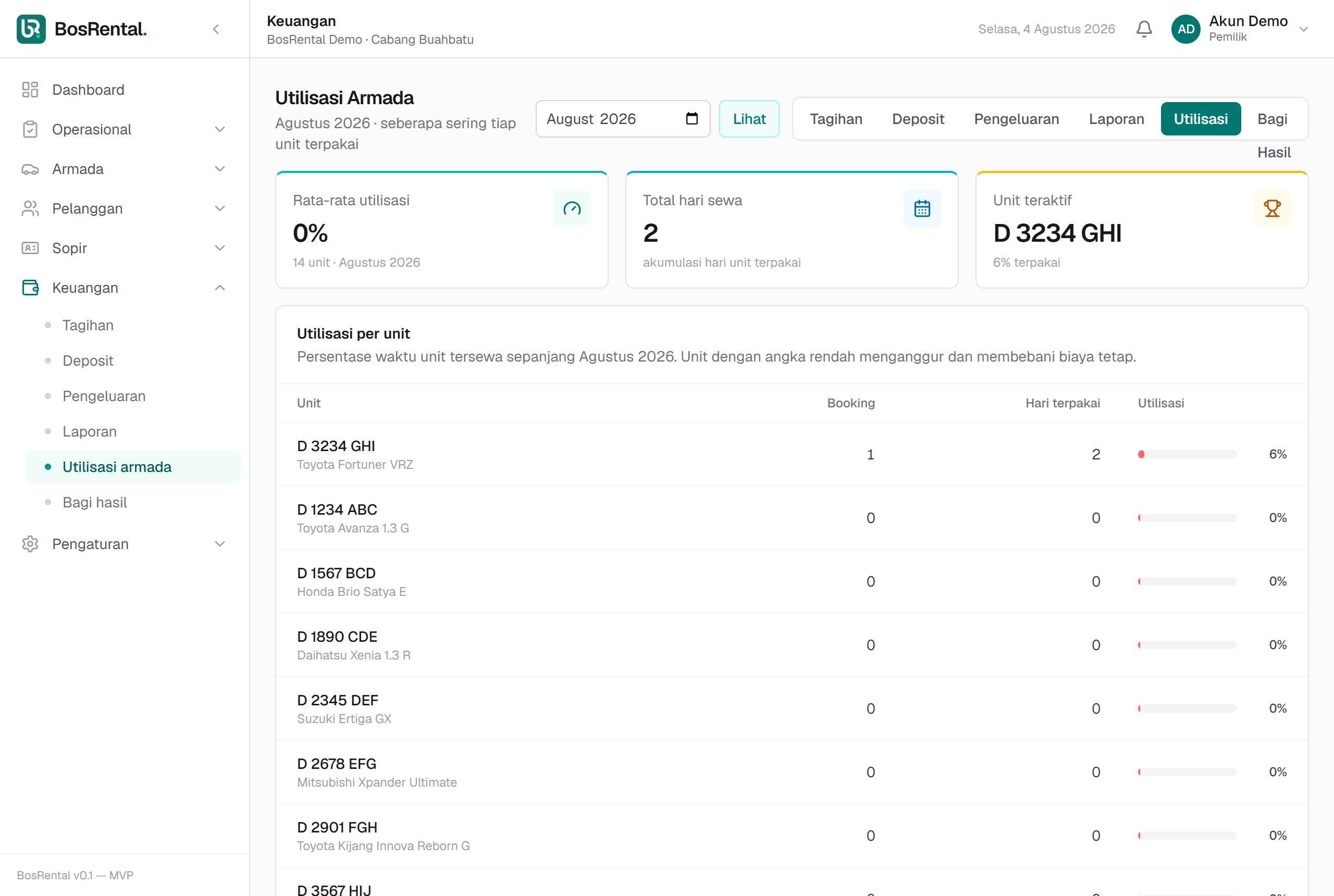
Keuangan → Utilisasi
Berapa persen waktu tiap unit benar-benar tersewa dalam sebulan. Unit dengan utilisasi rendah tapi biaya perawatan tinggi adalah calon pertama untuk dijual atau dialihkan.
Bagi hasil unit titipan
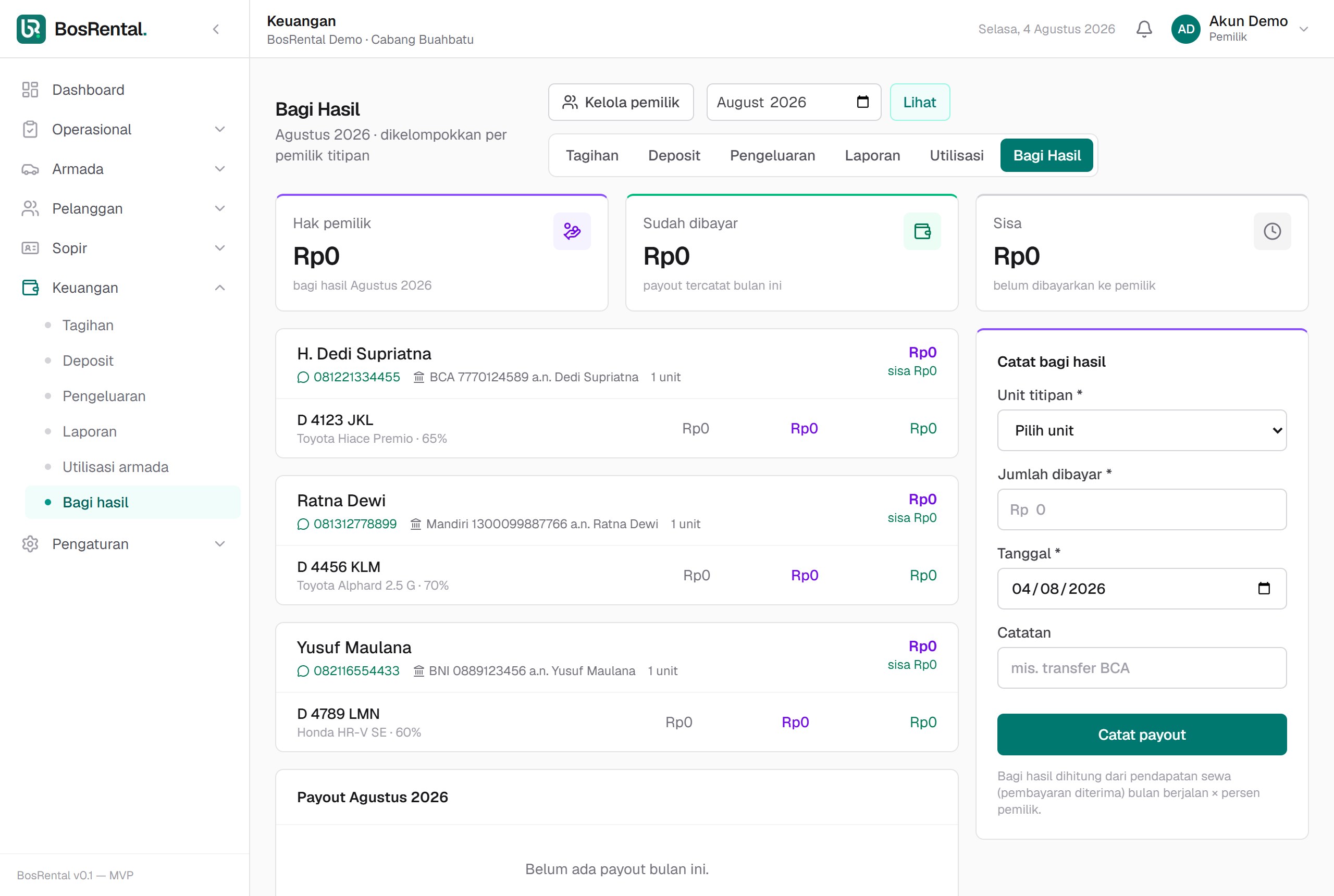
Keuangan → Bagi hasil
Untuk unit milik orang lain yang dititipkan ke rental Anda. Perhitungannya dikelompokkan per pemilik, jadi saat waktunya menyetor, angkanya sudah siap tanpa perlu dihitung ulang.
- Daftarkan pemiliknya beserta nomor kontak
- Tandai unitnya sebagai titipan dan tentukan persentase bagi hasil untuk pemilik
- Buka Bagi hasil — pendapatan unit itu terhitung sendiri, lalu dibagi sesuai persentase
- Catat payout setelah Anda menyetor, supaya periode berikutnya tidak terhitung dobel
Katalog & booking online
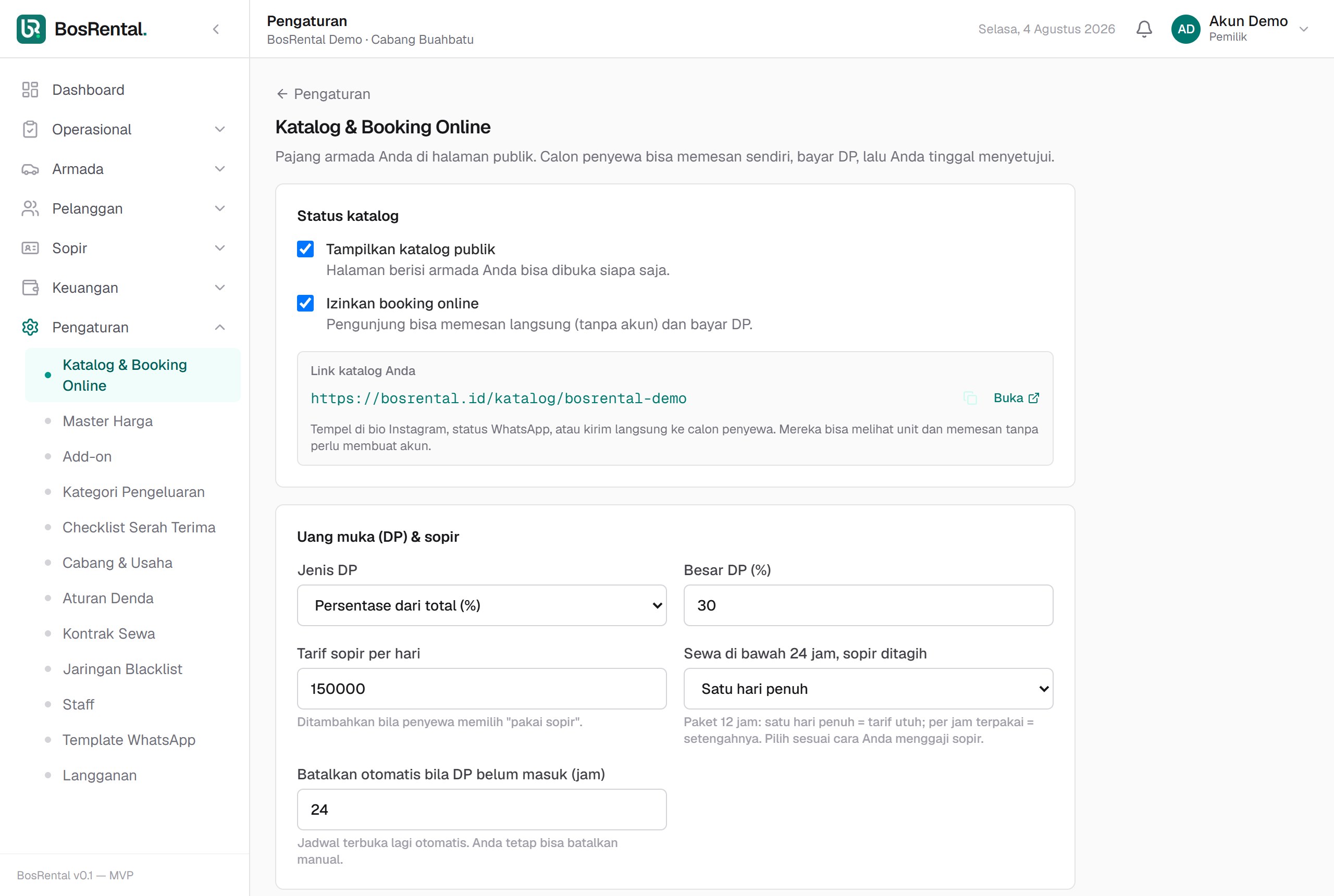
Pengaturan → Katalog & Booking Online
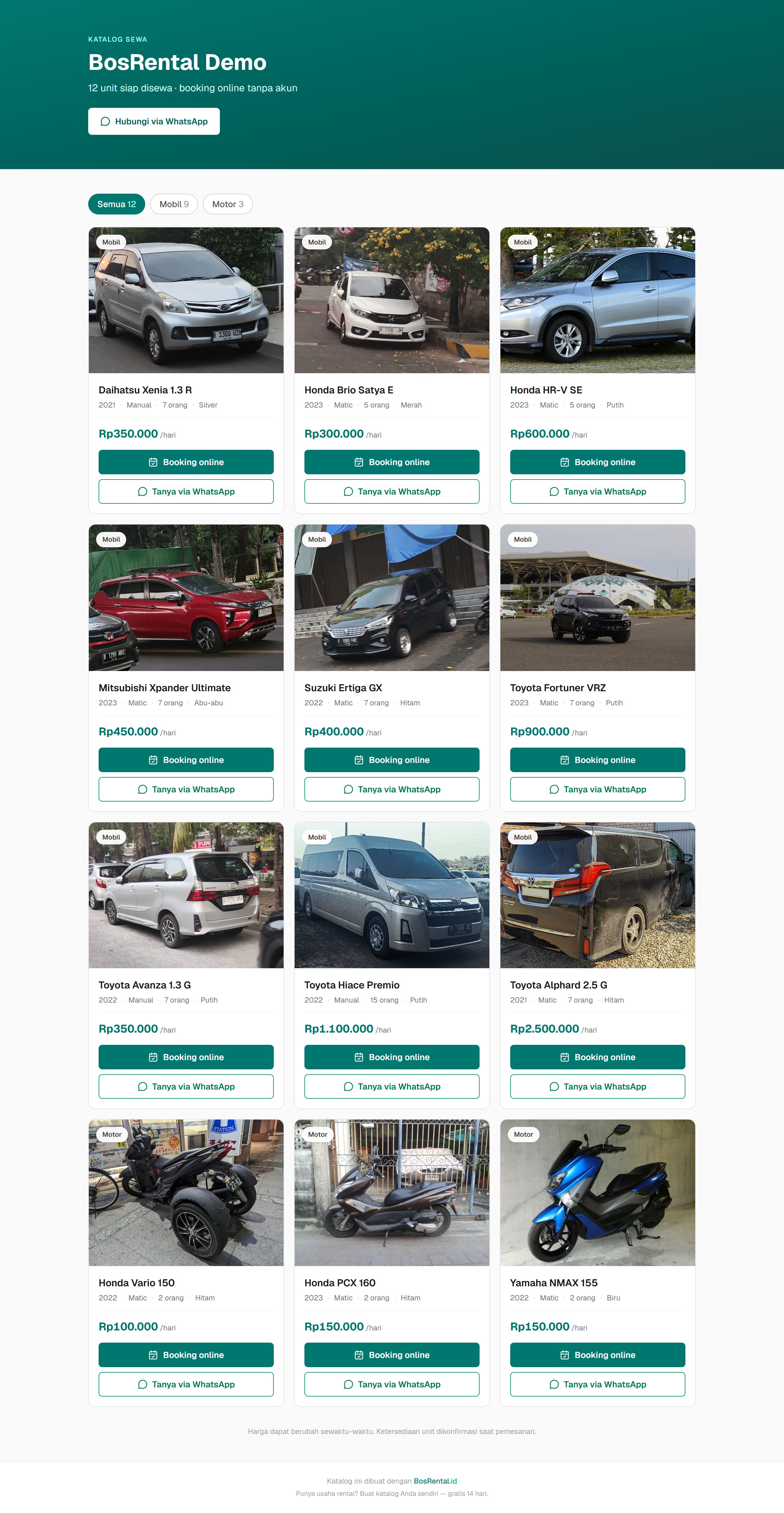
Halaman publik berisi armadaperalatan Anda, bisa dibuka siapa saja tanpa akun. Tempel tautannya di bio Instagram atau status WhatsApp, dan calon penyewa memesan sendiri.
Menyalakannya
- Centang “Tampilkan katalog publik”
- Centang “Izinkan booking online” bila ingin pengunjung bisa langsung memesan, bukan sekadar melihat
- Atur uang muka — persentase atau nominal tetap
- Isi tarif sopir dan tentukan dasar penagihannya untuk sewa di bawah 24 jam: sehari penuh, atau per jam terpakai
- Isi rekening bank dan QRIS untuk instruksi pembayaran
- Pilih unit mana yang tampil di daftar bagian bawah
- Salin tautannya dan sebarkan
Ketika ada yang memesan
Pemesan mengisi nama dan nomor WhatsApp, lalu menerima kode booking dan instruksi pembayaran DP. Booking-nya masuk ke daftar Anda berstatus Menunggu DP dan ditandai berasal dari katalog.
Setelah bukti transfer masuk, catat pembayarannya seperti biasa dan status berubah menjadi Terkonfirmasi.
Bila DP tak masuk dalam batas waktu yang Anda tetapkan, booking otomatis dibatalkan dan jadwalnya dilepas. Ini mencegah unit terkunci oleh pemesan yang tak jadi bayar.
Staf & hak akses
Pengaturan → Staff
Undang karyawan dengan alamat email mereka. Mereka masuk dengan cara yang sama seperti Anda — kode lewat email, tanpa kata sandi bersama.
| Staf bisa | Hanya pemilik |
|---|---|
| Dashboard — jadwal, pengingat, dan jumlah booking | Angka keuangan di dashboard: piutang, arus kas, profit |
| Booking, serah terima, dan insiden | Keuangan: tagihan, pembayaran, deposit, pengeluaran, laporan, bagi hasil |
| ArmadaPeralatan dan pelanggan, termasuk mencatat biaya servis | Pengaturan: harga, katalog & rekening, staf, langganan, sopir & gaji |
Dengan akun terpisah, setiap serah terima dan pembayaran tercatat atas nama siapa yang mengerjakannya. Saat ada yang tak cocok, Anda tahu harus bertanya ke siapa — bukan menebak.
Pengaturan → Template WhatsApp — susun pesan siap kirim untuk pengingat pengembalian, penagihan, dan konfirmasi booking, supaya staf tak mengarang kalimat sendiri-sendiri.
Langganan
Pengaturan → Langganan
Paket ditentukan oleh jumlah unit aktif Anda:
| Paket | Per bulan | Per tahun (hemat 20%) |
|---|---|---|
| 1–20 unit | Rp99.000 | Rp950.400 |
| 21–50 unit | Rp149.000 | Rp1.430.400 |
| 51–100 unit | Rp249.000 | Rp2.390.400 |
| di atas 100 unit | Hubungi kami | |
Dari web, pembayaran lewat transfer bank atau pembayaran otomatis. Dari aplikasi HP, lewat Google Play — perpanjangannya berjalan sendiri tanpa perlu mengunggah bukti.
Aplikasi HP
Aplikasi Android memakai data yang sama persis. Yang paling terasa bedanya: kamera. Serah terima di lapangan jauh lebih enak dikerjakan dari HP — foto langsung dari kamera, tak perlu pindah berkas.
Yang bisa dikerjakan dari HP: booking, serah terima, armada, pelanggan, sopir, insiden, keuangan, dan pengaturan. Yang tetap di web: cetak kontrak dan ekspor laporan.
Aplikasi Android untuk rental kamera sedang disesuaikan — tampilannya saat ini masih memakai istilah kendaraan. Sementara itu, buka bosrental.id dari peramban HP: semua fitur berjalan di sana, termasuk foto serah terima langsung dari kamera HP.
Pertanyaan yang sering muncul
Unit saya tidak muncul di katalog
Tiga hal yang perlu dicek: unit sudah punya tarif untuk minimal satu paket, kapasitas penumpang sudah diisi, dan Tampil di katalog tercentang di pengaturan katalog.
Dua hal yang perlu dicek: unit sudah punya tarif untuk minimal satu paket, dan Tampil di katalog tercentang di pengaturan katalog.
Shutter count kamera tidak bisa dibaca
Kosongkan saja — isian shutter count tidak wajib, baik saat serah terima maupun saat mencatat servis.
Booking ditolak karena bentrok, padahal menurut saya kosong
Periksa jam, bukan hanya tanggal. Sewa yang selesai pukul 17.00 masih memakai unit itu sampai jam tersebut, jadi booking baru pukul 15.00 di hari yang sama tetap beririsan.
Denda tidak terhitung saat unit kembali
Aturan Denda belum diisi. Buka Pengaturan → Aturan Denda, tetapkan tarif dan masa toleransinya.
Saya salah catat pembayaran
Buka tagihannya, hapus baris pembayaran yang keliru, lalu catat ulang. Statusnya menyesuaikan sendiri.
Staf tidak menerima kode masuk
Minta mereka memeriksa folder spam. Pastikan juga alamat emailnya diketik benar di Pengaturan → Staff.
Bagaimana kalau saya berhenti berlangganan?
Data Anda tidak dihapus. Akses ke aplikasi ditutup sampai langganan diperpanjang, dan data bisa diminta kapan saja.